آموزش ایجاد رنگین کمان در فتوشاپ
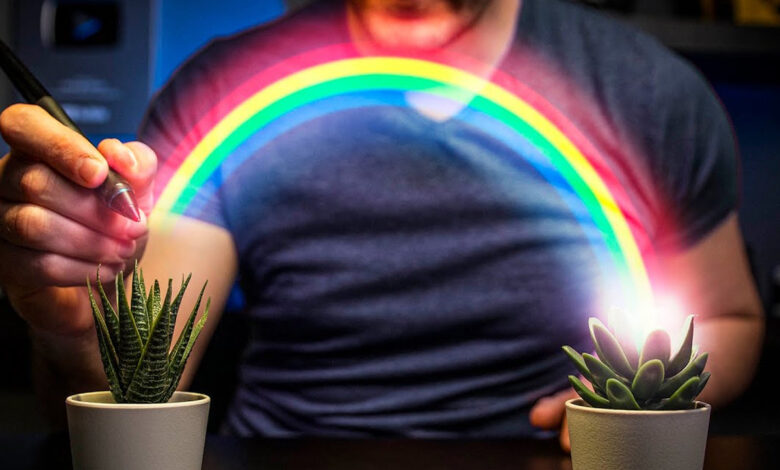
ایجاد رنگین کمان یکی از تکنیکهای جذاب و خلاقانه در فتوشاپ است که میتواند جلوهای بصری منحصر به فرد به آثار شما ببخشد. این افکت در طراحیهای گرافیکی، تبلیغاتی و شبکههای اجتماعی بسیار کاربرد دارد. در این مقاله، به بررسی گام به گام چگونگی ایجاد رنگین کمان، ابزارهای مورد نیاز و ترفندهای کلیدی پرداختهایم.
چگونگی استفاده از ابزار برای ایجاد رنگین کمان
برای ایجاد افکت رنگین کمان در فتوشاپ، مراحل زیر را به ترتیب دنبال کنید:
- ایجاد یک لایه جدید: ابتدا یک لایه جدید ایجاد کنید تا تغییرات شما غیر مخرب بوده و بتوانید به راحتی آن را ویرایش کنید.
- انتخاب Gradient Tool: ابزار Gradient را انتخاب کرده و یک گرادیانت چند رنگی مناسب (با رنگهای قرمز، نارنجی، زرد، سبز، آبی، نیلی و بنفش) بسازید.
- اعمال گرادیانت: گرادیانت ایجاد شده را بر روی لایه جدید بکشید تا رنگین کمان شکل بگیرد.
- تنظیم حالتهای ترکیب: با تغییر حالت ترکیب لایه به Overlay یا Soft Light، رنگین کمان را با تصویر اصلی ترکیب کرده و جلوه طبیعی تری ایجاد کنید.
- استفاده از فیلترها: با اعمال فیلترهایی مانند Gaussian Blur یا Motion Blur، لبههای رنگین کمان را نرم کرده و افکت دلپذیری ایجاد کنید.
ابزارها و ترفندهای کلیدی
برای دستیابی به بهترین نتیجه در ایجاد رنگین کمان، استفاده از ابزارها و ترفندهای زیر بسیار مؤثر است:
- Gradient Tool: ابزار اصلی برای ایجاد تغییرات نرم رنگ و تشکیل رنگین کمان.
- Layer Mask: با استفاده از ماسک لایه میتوانید بخشهای ناخواسته از رنگین کمان را حذف کرده و افکت دقیقتری بسازید.
- فیلتر Gaussian Blur: برای نرم کردن لبههای رنگین کمان و ایجاد یک افکت طبیعی و یکدست.
- Adjustment Layers: این لایهها به شما امکان میدهند تا رنگ، اشباع و کنتراست رنگین کمان را بهینه کنید.
مثالهای عملی
مثال اول: ایجاد رنگین کمان به عنوان پسزمینه
در این مثال، یک پسزمینه تیره انتخاب کنید تا رنگین کمان بهتر نمایان شود. سپس:
- یک لایه جدید ایجاد کنید و از ابزار Gradient Tool برای کشیدن یک گرادیانت چند رنگی استفاده کنید.
- با اعمال فیلتر Gaussian Blur، لبههای رنگین کمان را نرم کرده و آن را به پسزمینه اضافه کنید.
- تنظیم حالت ترکیب لایه به Overlay یا Soft Light، رنگین کمان را به تصویر اصلی ادغام میکند.
مثال دوم: افزودن رنگین کمان به المانهای گرافیکی
برای اضافه کردن رنگین کمان به یک المان خاص مانند لوگو یا متن:
- المان مورد نظر را در یک لایه جداگانه قرار دهید.
- یک لایه جدید ایجاد کرده و گرادیانت رنگین کمان را بر روی آن اعمال کنید.
- با استفاده از ماسک لایه، رنگین کمان را تنها در اطراف المان دلخواه نمایش دهید.
- تنظیم حالت ترکیب لایه به Overlay یا Soft Light، افکت رنگین کمان را طبیعیتر میکند.
نتیجهگیری
ایجاد رنگین کمان در فتوشاپ یکی از تکنیکهای خلاقانه و جذاب است که میتواند آثار شما را زیباتر و حرفهایتر نشان دهد. با دنبال کردن مراحل فوق و استفاده از ابزارهای کلیدی مانند Gradient Tool و Layer Mask، میتوانید به راحتی این افکت را در پروژههای خود به کار ببرید. برای کسب اطلاعات بیشتر و یادگیری تکنیکهای پیشرفته، حتما به دوره آموزشی فتوشاپ حرفهای در فروشگاه اینترنتی پرند مراجعه کنید.