آموزش ابزار ماسک در فتوشاپ
ابزار ماسک در فتوشاپ یکی از تکنیکهای کلیدی و قدرتمند در ویرایش تصاویر است که به طراحان امکان اعمال تغییرات دقیق و غیرمخرب را میدهد. این ابزار با فراهم آوردن قابلیت پنهان و نمایان کردن بخشهای مشخص، نقش بسیار مهمی در خلق آثار حرفهای و هنری دارد. در این مقاله آموزشی، به بررسی نحوه استفاده از ابزار ماسک، ابزارها و ترفندهای کلیدی، و ارائه دو مثال عملی خواهیم پرداخت. برای کسب اطلاعات بیشتر درباره این موضوع به دوره آموزشی فتوشاپ در فروشگاه اینترنتی پرند مراجعه کنید.
چگونگی استفاده از ابزار ماسک
استفاده از ابزار ماسک به شما اجازه میدهد تا تغییرات دلخواه خود را به صورت غیرمخرب در تصاویر اعمال کنید. مراحل اصلی استفاده از این ابزار به صورت زیر است:
- انتخاب لایه: ابتدا لایه مورد نظر را از پنل لایهها انتخاب کنید.
- افزودن ماسک: بر روی آیکون «اضافه کردن ماسک» کلیک کنید تا ماسک به لایه اضافه شود.
- استفاده از ابزار Brush: با استفاده از قلم مو و تنظیمات مناسب مانند Hardness و Opacity، نواحی مورد نظر را به صورت دقیق پنهان یا نمایان کنید.
- تنظیم نهایی: با استفاده از ابزارهای Zoom و تنظیم دقیق Brush، لبهها و انتقالهای تصویر را بهبود ببخشید.
ابزارها و ترفندهای کلیدی
برای استفاده بهینه از ابزار ماسک در فتوشاپ، توجه به نکات زیر ضروری است:
- تنظیمات قلم مو: استفاده از Brush با تنظیمات مناسب Hardness و Opacity به ایجاد لبههای نرم و دقیق کمک میکند.
- کار با لایههای مجزا: تغییرات خود را همیشه در لایههای جداگانه اعمال کنید تا امکان بازگشت به حالت اولیه فراهم باشد.
- استفاده از حالتهای Blend: تغییر حالتهای ترکیب لایهها میتواند به بهبود هماهنگی رنگ و نور تصویر کمک کند.
- ذخیره نسخه پشتیبان: قبل از اعمال تغییرات مهم، از فایل خود نسخه پشتیبان تهیه کنید.
مثالهای عملی
مثال ۱: حذف پسزمینه یک تصویر
- انتخاب لایه تصویر
- افزودن ماسک به لایه
- استفاده از Brush با رنگ سیاه برای حذف پسزمینه
- تنظیم دقیق لبهها با تغییر در تنظیمات Brush
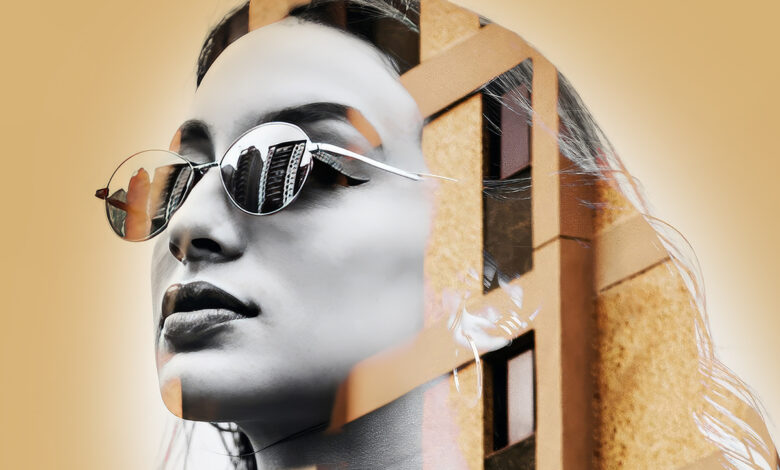
مثال ۲: ایجاد افکت ترکیبی بین دو تصویر
- قرار دادن دو تصویر در لایههای مجزا
- افزودن ماسک به لایه بالایی
- حذف تدریجی بخشهایی از تصویر بالایی با استفاده از Brush
- تنظیم رنگ و نور برای یکپارچهسازی تصاویر
نتیجهگیری
ابزار ماسک در فتوشاپ، یک ابزار حیاتی برای انجام ویرایشهای دقیق و غیرمخرب است. با رعایت مراحل استفاده و ترفندهای کلیدی مطرح شده، میتوانید تصاویر خود را به سطح حرفهای ارتقا دهید. برای کسب اطلاعات بیشتر و یادگیری تکنیکهای پیشرفته فتوشاپ، حتماً به دوره آموزشی فتوشاپ در فروشگاه اینترنتی پرند مراجعه کنید.