آموزش برجسته کردن تصویر در فتوشاپ
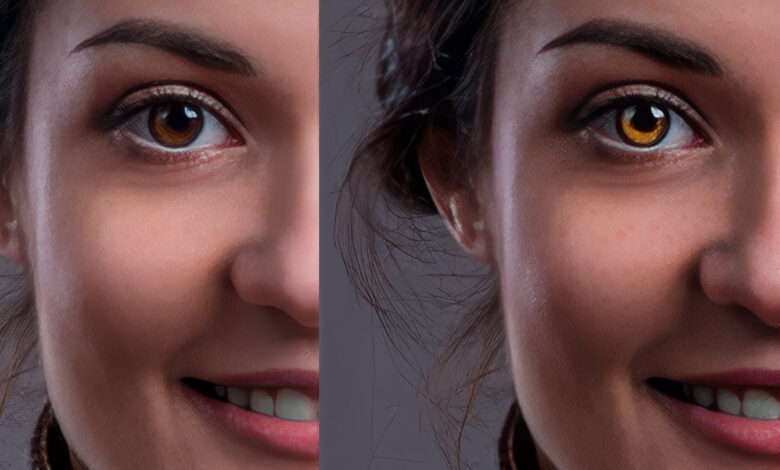
برجسته کردن تصویر در فتوشاپ یکی از تکنیکهای حیاتی در بهبود کیفیت بصری آثار شماست. این تکنیک به شما امکان میدهد تا عناصر اصلی تصویر را به شکلی جذاب و دقیق از پسزمینه جدا کنید و توجه بیننده را جلب نمایید.
چگونگی استفاده از ابزار برجسته کردن تصویر
برای برجسته کردن تصویر در فتوشاپ، ابتدا تصویر مورد نظر خود را باز کرده و مراحل زیر را دنبال کنید:
- یک لایه تنظیمی (Adjustment Layer) مانند Levels یا Curves اضافه کنید.
- با تنظیم مقادیر روشنایی و کنتراست، سوژه اصلی تصویر را از پسزمینه جدا کنید.
- از ابزار Dodge برای روشن کردن نواحی خاص و ایجاد تاکید بصری استفاده کنید.
- با کمک ماسکهای لایه، تغییرات را به صورت انتخابی و غیرمخرب اعمال نمایید.
ابزارها و ترفندهای کلیدی
استفاده از ابزارها و ترفندهای زیر میتواند به شما در برجسته کردن بهتر تصاویر کمک کند:
- تنظیمات Levels و Curves: افزایش کنتراست و بهبود روشنایی تصویر با تنظیم دقیق این ابزارها.
- ابزار Dodge: تقویت نواحی روشن برای ایجاد افکت برجسته و زندهتر.
- ماسکهای لایه: اعمال تغییرات به صورت انتخابی بدون از بین بردن اطلاعات اصلی تصویر.
- فیلترهای شارپ: افزایش وضوح و جزئیات تصویر برای جلوه بیشتر سوژه.
مثالهای عملی
مثال اول: برجسته کردن سوژه در یک پرتره
- یک لایه تنظیمی Curves اضافه کنید.
- تنظیمات را به گونهای اعمال کنید که صورت و چشمهای سوژه با کنتراست بالا نمایش داده شوند.
- با استفاده از ماسک لایه، تغییرات را تنها بر روی سوژه اعمال کنید.
مثال دوم: افزایش کنتراست در یک منظره
- لایه Levels را اضافه کرده و مقادیر مناسب را تنظیم کنید.
- از ابزار Dodge برای تقویت نواحی روشن آسمان یا زمین استفاده کنید.
- با اعمال ماسک لایه، تغییرات را به صورت دقیق بر روی بخشهای مورد نظر محدود نمایید.
نتیجهگیری
برجسته کردن تصویر در فتوشاپ روشی قدرتمند برای افزایش جذابیت بصری آثار است. با استفاده از تنظیمات مناسب، ابزارهای مدرن و ترفندهای کلیدی میتوانید تصاویر خود را به سطحی حرفهای ارتقا دهید. برای کسب اطلاعات بیشتر و یادگیری تکنیکهای پیشرفته، حتماً به دوره آموزشی فتوشاپ حرفه ای در فروشگاه اینترنتی پرند مراجعه کنید.