افکت دادن به نوشته ها در فتوشاپ
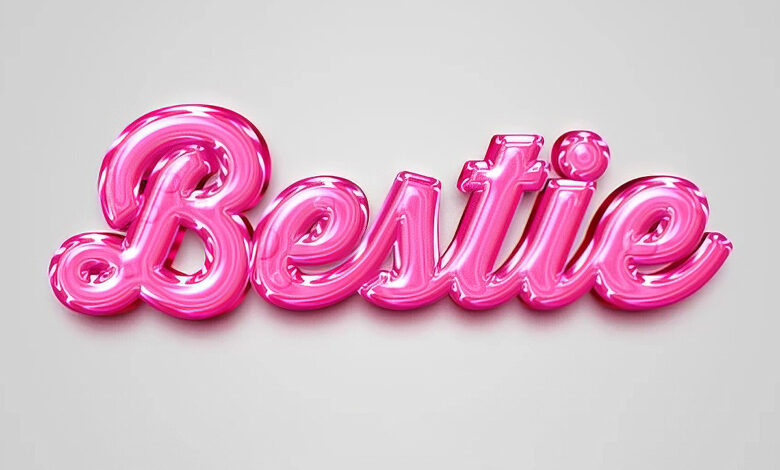
استفاده از افکتها در نوشتهها به شما این امکان را میدهد که طراحیهای خود را جذابتر کرده و پیامهای بصری قدرتمندی ایجاد کنید. این تکنیک در طراحیهای تبلیغاتی، بنرها و پروژههای گرافیکی نقش کلیدی دارد و میتواند از متنهای ساده، آثار هنری منحصر به فرد بسازد.
چگونگی استفاده از ابزارها
برای ایجاد افکتهای جذاب بر روی نوشتهها در فتوشاپ، مراحل زیر را به ترتیب دنبال کنید:
- ایجاد لایه متن: ابتدا متن مورد نظر را وارد کنید و آن را در یک لایه جداگانه قرار دهید.
- استفاده از Layer Styles: با کلیک راست روی لایه متن و انتخاب گزینه Blending Options، از تنظیماتی مانند Drop Shadow، Bevel & Emboss و Outer Glow بهره ببرید.
- اعمال فیلترها: با استفاده از فیلترهایی مانند Gaussian Blur یا Motion Blur میتوانید افکتهای منحصر به فردی به نوشته اضافه کنید.
- تنظیمات رنگ و شفافیت: از ابزارهای Adjustment Layers مانند Levels، Curves و Hue/Saturation برای بهبود رنگ و تعادل نواری استفاده کنید.
ابزارها و ترفندهای کلیدی
برخی از ابزارها و ترفندهای مهم در افکت دادن به نوشتهها عبارتند از:
- Layer Styles: استفاده از Drop Shadow، Inner Shadow، Bevel & Emboss و Stroke امکان ایجاد عمق و برجستگی را فراهم میکند.
- Blending Modes: تغییر حالتهای ترکیب (مانند Multiply، Overlay و Soft Light) به ادغام بهتر افکتها با پسزمینه کمک میکند.
- Adjustment Layers: با تنظیم دقیق رنگ، کنتراست و نوردهی نوشته، جلوه نهایی را بهبود میبخشید.
- Smart Objects: تبدیل نوشتهها به Smart Object پیش از اعمال فیلترها، امکان ویرایشهای بعدی بدون از دست دادن کیفیت را فراهم میکند.
مثالهای عملی
مثال اول: افکت سایه نرم بر روی نوشته
در این مثال، یک افکت سایه نرم به نوشته اضافه میشود:
- متن مورد نظر را وارد کنید و لایه آن را به یک Smart Object تبدیل نمایید.
- از تنظیمات Drop Shadow در Layer Styles استفاده کنید تا سایهای نرم و طبیعی ایجاد شود.
- تنظیمات زاویه، فاصله و میزان پخش سایه را مطابق با نیاز تصویر تغییر دهید.
مثال دوم: افکت نورانی و درخشان بر روی نوشته
در این مثال، افکت نورانی به نوشته اضافه میشود تا ظاهر آن برجسته و جذاب شود:
- متن مورد نظر را وارد کنید و لایه آن را انتخاب نمایید.
- از تنظیمات Outer Glow در Layer Styles استفاده کنید تا یک هاله نورانی اطراف نوشته ایجاد شود.
- تنظیمات رنگ، اندازه و شفافیت هاله را به گونهای انجام دهید که افکت درخشان و جذابی حاصل شود.
نتیجهگیری
افکت دادن به نوشتهها در فتوشاپ ابزاری قدرتمند برای بهبود طراحیهای گرافیکی و ایجاد آثار بصری جذاب است. با استفاده از ابزارهایی مانند Layer Styles، Blending Modes، Adjustment Layers و Smart Objects میتوانید به نتایج حرفهای دست یابید. برای کسب اطلاعات بیشتر و یادگیری تکنیکهای پیشرفته، حتماً به دوره آموزشی فتوشاپ حرفهای در فروشگاه اینترنتی پرند مراجعه کنید.