آموزش تنظیم رنگ و نور در فتوشاپ
تنظیم نور عکس در فتوشاپ
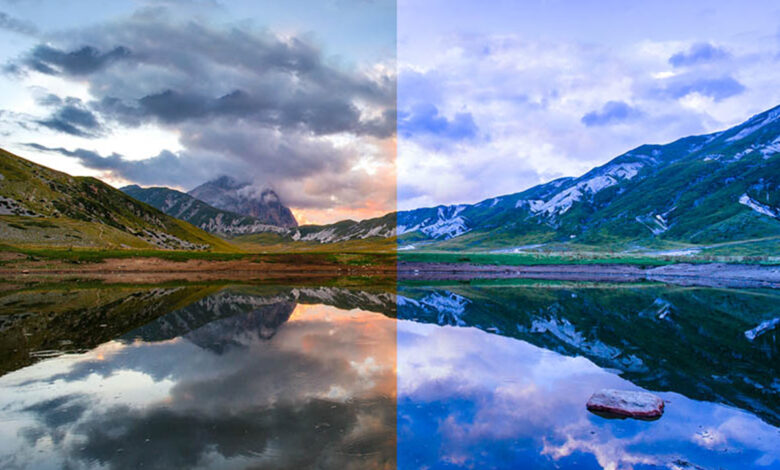
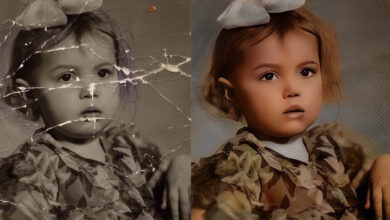
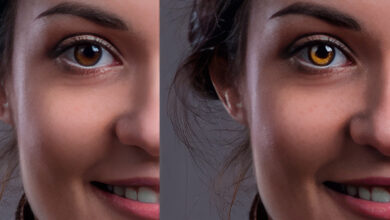
تنظیم رنگ و نور در فتوشاپ از مهمترین مراحلی است که در ویرایش عکس باید به آن توجه شود. با تنظیم دقیق نورپردازی و رنگها، تصاویر به شکلی طبیعیتر و جذابتر به نمایش درمیآیند و پیام عمیقتری را منتقل میکنند. در این مقاله به بررسی چگونگی استفاده از ابزارهای تنظیم نور و رنگ، ترفندهای کلیدی و ارائه دو مثال عملی میپردازیم.
چگونگی استفاده از ابزارهای تنظیم رنگ و نور در فتوشاپ
برای تنظیم رنگ و نور عکس در فتوشاپ، ابتدا تصویر خود را باز کنید و سپس مراحل زیر را دنبال نمایید:
- ایجاد لایههای تنظیم (Adjustment Layers): از لایههایی مانند Levels، Curves و Brightness/Contrast استفاده کنید تا تغییرات به صورت غیرمخرب اعمال شوند.
- اعمال تغییرات: با استفاده از این لایهها، نور و رنگهای تصویر را به دلخواه تغییر دهید تا به نتیجه مطلوب برسید.
- استفاده از ماسکهای لایه: با افزودن ماسک به لایههای تنظیم، بخشهای خاصی از تصویر را انتخاب کرده و تغییرات را به صورت دقیق اعمال کنید.
- تنظیم نورپردازی: از ابزارهای Dodge و Burn برای افزایش یا کاهش روشنایی در نواحی مورد نظر استفاده نمایید.
ابزارها و ترفندهای کلیدی در تنظیم رنگ و نور
بهرهگیری از ابزارهای مناسب و ترفندهای کاربردی میتواند کیفیت نهایی تصاویر شما را به طرز چشمگیری بهبود بخشد. نکات زیر از مهمترین مواردی هستند که باید مد نظر قرار دهید:
- Adjustment Layers: استفاده از Levels، Curves و Brightness/Contrast به شما این امکان را میدهد که تنظیمات رنگ و نور را به صورت دقیق اعمال کنید.
- Dodge & Burn: این ابزارها به شما کمک میکنند تا روشنایی یا تاریکی نواحی مشخصی از تصویر را تنظیم کنید و جزئیات بیشتری ایجاد نمایید.
- Color Balance و Hue/Saturation: برای تنظیم رنگهای کلی و تغییر حالت رنگی تصویر از این ابزارها بهره ببرید.
- ماسکهای لایه: با استفاده از ماسک، میتوانید تغییرات را به صورت انتخابی و بدون آسیب رساندن به تصویر اصلی اعمال کنید.
مثالهای عملی
مثال اول: تنظیم نور و رنگ یک عکس پرتره
- عکس پرتره خود را در فتوشاپ باز کنید.
- با استفاده از لایه تنظیم Curves، تعادل روشنایی و کنتراست چهره را بهبود دهید.
- از ابزار Dodge برای افزایش نور در نواحی مورد نظر و Burn برای کاهش روشنایی در سایههای طبیعی استفاده کنید.
مثال دوم: بهبود رنگ و نور یک منظره طبیعی
- عکس منظره خود را باز کرده و از لایههای تنظیم Levels برای بهبود روشنایی و کنتراست بهره ببرید.
- با استفاده از ابزار Hue/Saturation، رنگهای طبیعت مانند آبی آسمان و سبز درختان را تقویت کنید.
- ماسکهای لایه را برای اعمال تغییرات به صورت دقیق بر روی بخشهای مختلف استفاده نمایید.
نتیجهگیری
تنظیم رنگ و نور در فتوشاپ یکی از مهارتهای اساسی در ویرایش عکس است که به کمک آن میتوانید تصاویر خود را به سطحی حرفهای و جذاب تبدیل کنید. با استفاده از ابزارهای ذکر شده و ترفندهای کلیدی، میتوانید نتایج فوقالعادهای در بهبود کیفیت بصری آثار خود داشته باشید. برای کسب اطلاعات بیشتر و یادگیری تکنیکهای پیشرفته، به دوره آموزشی فتوشاپ در فروشگاه اینترنتی پرند مراجعه کنید.