آموزش حذف پرده سبز فتوشاپ
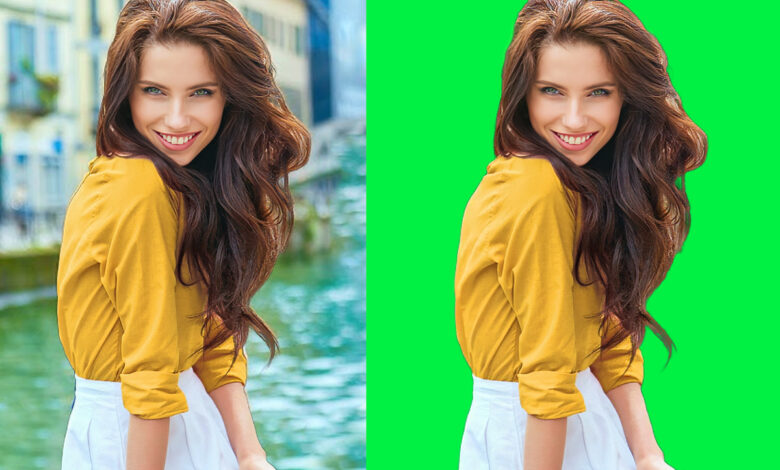
حذف پرده سبز در فتوشاپ یکی از تکنیکهای اساسی در دنیای گرافیک و عکاسی است که به شما امکان میدهد پسزمینههای ناخواسته را از تصاویر حذف کرده و آنها را با پسزمینههای دلخواه جایگزین کنید. این مهارت در پروژههای تبلیغاتی، فیلمسازی و عکاسی پرتره کاربرد فراوانی دارد و به خلق تصاویر حرفهای کمک شایانی میکند.
چگونگی استفاده از ابزار حذف پرده سبز
برای حذف پرده سبز در فتوشاپ، مراحل زیر را به ترتیب دنبال کنید:
- انتخاب ابزار Color Range: ابتدا ابزار Color Range را انتخاب کرده و با کلیک روی پرده سبز، نواحی مشابه را مشخص کنید.
- ایجاد ماسک لایه: پس از انتخاب نواحی سبز، با ایجاد یک ماسک لایه، میتوانید این نواحی را از تصویر حذف کنید.
- تنظیم لبهها: از ابزارهایی مانند Refine Edge یا Select and Mask استفاده کنید تا لبههای تصویر نرم و طبیعی شوند.
- استفاده از Adjustment Layers: با افزودن لایههای تنظیمی، رنگ و نور پسزمینه جدید را به بهترین نحو با تصویر هماهنگ کنید.
ابزارها و ترفندهای کلیدی
برای دستیابی به نتایج حرفهای در حذف پرده سبز، از ابزارها و ترفندهای زیر استفاده کنید:
- Color Range: انتخاب دقیق رنگ سبز برای حذف پرده.
- Refine Edge / Select and Mask: بهبود و نرم کردن لبههای انتخاب شده.
- Layer Masks: حفظ قابلیت ویرایش و جلوگیری از تغییرات غیرقابل بازگشت.
- Adjustment Layers: تنظیم رنگ و نور برای ایجاد هماهنگی بین تصویر و پسزمینه جدید.
مثالهای عملی
مثال اول: حذف پرده سبز از عکس پرتره
در این مثال، یک عکس پرتره با پرده سبز به عنوان پسزمینه انتخاب شده است. مراحل زیر را دنبال کنید:
- ابزار Color Range را انتخاب کرده و روی پرده سبز کلیک کنید تا کل نواحی سبز انتخاب شوند.
- با ایجاد یک ماسک لایه، پسزمینه سبز را از تصویر حذف کنید.
- از ابزار Refine Edge یا Select and Mask استفاده کنید تا لبههای تصویر نرم شده و نتیجه نهایی طبیعی به نظر برسد.
مثال دوم: حذف پرده سبز از فریمهای ویدیویی
در این مثال، یک فریم از ویدیویی که پسزمینه سبز دارد را باز کنید. مراحل زیر را انجام دهید:
- ابزار Color Range را به کار ببرید تا پرده سبز را از فریم انتخاب کنید.
- با ایجاد ماسک لایه، پرده سبز را حذف کنید و زمینه را شفاف کنید.
- تنظیمات لبه و رنگ را با استفاده از Refine Edge و Adjustment Layers انجام دهید تا فریم با پسزمینه جدید هماهنگ شود.
نتیجهگیری
حذف پرده سبز در فتوشاپ به شما امکان میدهد تا تصاویر خود را به صورت حرفهای و بدون پسزمینههای ناخواسته ویرایش کنید. با استفاده از ابزارهای Color Range، Refine Edge و ماسکهای لایه، میتوانید به نتایج بینظیری دست یابید. برای کسب اطلاعات بیشتر و یادگیری تکنیکهای پیشرفته، حتماً به دوره آموزشی فتوشاپ حرفهای در فروشگاه اینترنتی پرند مراجعه کنید.