روتوش عکس قدیمی در فتوشاپ
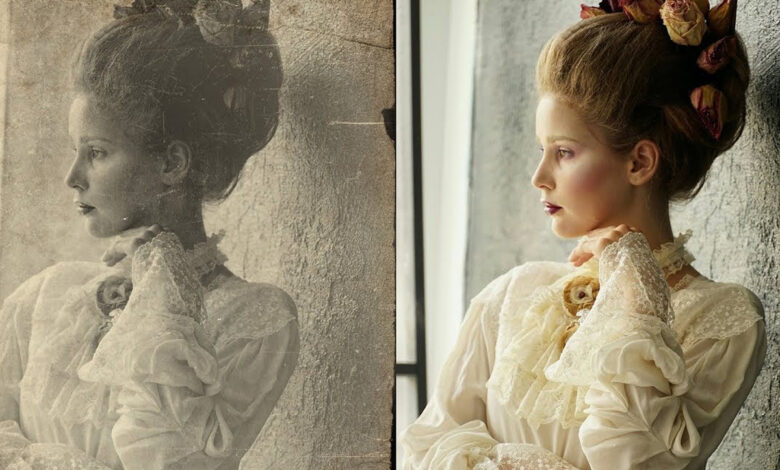
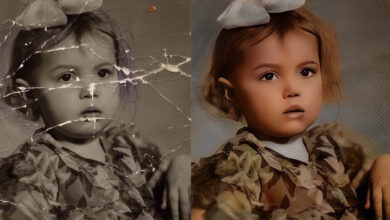
عکسهای قدیمی حامل خاطرات و داستانهای ارزشمندی هستند، اما با گذر زمان ممکن است دچار رنگپریدگی، خط و خش و سایر آسیبهای ظاهری شوند. روتوش این تصاویر در فتوشاپ به شما کمک میکند تا زیبایی و اصالت آنها را بازیابی کرده و خاطرات ارزشمند را برای نسلهای آینده حفظ کنید. این تکنیک برای عکاسان حرفهای و علاقهمندان به هنر دیجیتال اهمیت ویژهای دارد.
چگونگی استفاده از ابزارهای روتوش در فتوشاپ
برای روتوش عکس قدیمی در فتوشاپ، مراحل زیر را به ترتیب دنبال کنید:
- ایجاد کپی از لایه اصلی: قبل از هر تغییر، تصویر اصلی را کپی کنید تا در صورت نیاز به نسخه اولیه دسترسی داشته باشید.
- ابزار Healing Brush و Spot Healing Brush: از این ابزارها برای حذف لکهها، خط و خشهای کوچک و آسیبهای سطحی استفاده کنید.
- ابزار Clone Stamp: برای بازسازی بخشهای آسیب دیده از قسمتهای سالم تصویر، از Clone Stamp بهره ببرید.
- تنظیم رنگ و کنتراست: با استفاده از Adjustment Layers مانند Levels، Curves و Hue/Saturation، رنگها و روشنایی تصویر را بهبود دهید.
- فیلترهای نرمکننده: از فیلترهایی مانند Gaussian Blur برای نرم کردن لبهها و ایجاد یکپارچگی میان بخشهای مختلف تصویر استفاده کنید.
ابزارها و ترفندهای کلیدی
برای دستیابی به یک روتوش حرفهای در عکسهای قدیمی، نکات و ابزارهای زیر بسیار مهم هستند:
- لایههای ماسک: استفاده از ماسکهای لایه امکان ویرایش دقیق و غیرمخرب را فراهم میکند.
- تنظیم دقیق رنگها: استفاده از لایههای تنظیمی (Adjustment Layers) مانند Levels و Curves به بازیابی رنگهای از دست رفته و بهبود کنتراست کمک میکند.
- ابزارهای روتوش دقیق: ابزارهایی مانند Healing Brush و Clone Stamp برای بازسازی دقیق جزئیات آسیب دیده بسیار مؤثر هستند.
- کار با تصاویر با رزولوشن بالا: کار روی تصاویر با کیفیت بالا، امکان روتوش دقیقتر و جزییات بیشتر را فراهم میکند.
مثالهای عملی
مثال اول: روتوش یک عکس قدیمی خانوادگی
در این مثال، یک عکس قدیمی خانوادگی را روتوش میکنیم:
- عکس را در فتوشاپ باز کرده و یک کپی از لایه اصلی تهیه کنید.
- از ابزار Spot Healing Brush برای حذف لکههای کوچک و خط و خشهای سطحی استفاده کنید.
- با ابزار Clone Stamp قسمتهای آسیب دیده را از بخشهای سالم تصویر بازسازی کنید.
- تنظیمات Levels و Curves را برای بهبود رنگ و کنتراست اعمال کنید.
مثال دوم: روتوش یک عکس قدیمی هنری
در این مثال، یک عکس قدیمی هنری را بهبود میبخشیم:
- عکس را وارد فتوشاپ کرده و یک کپی از لایه اصلی بسازید.
- با استفاده از Healing Brush، ترکها و آسیبهای سطحی را برطرف کنید.
- تنظیم رنگ و روشنایی را با استفاده از Adjustment Layers به دقت انجام دهید تا حس نوستالژیک تصویر حفظ شود.
- فیلتر Gaussian Blur را به کار ببرید تا لبهها نرم شده و یکپارچگی تصویر افزایش یابد.
نتیجهگیری
روتوش عکس قدیمی در فتوشاپ یک تکنیک قدرتمند برای احیای تصاویر و حفظ خاطرات ارزشمند است. با استفاده از ابزارهای دقیق مانند Healing Brush، Clone Stamp و Adjustment Layers میتوانید به نتایج حرفهای دست یابید. برای کسب اطلاعات بیشتر و یادگیری تکنیکهای پیشرفته، حتماً به دوره آموزشی فتوشاپ حرفهای در فروشگاه اینترنتی پرند مراجعه کنید.