تبدیل عکس به نقاشی با مداد در فتوشاپ
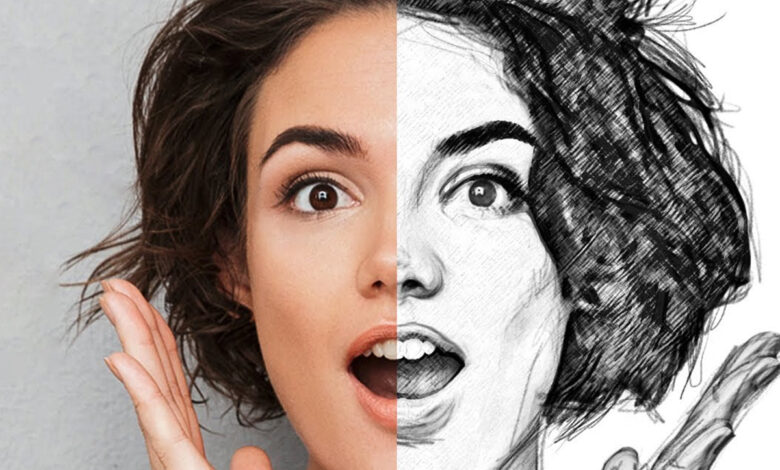
چگونگی استفاده از ابزار تبدیل عکس به نقاشی با مداد
برای تبدیل عکس به نقاشی با مداد در فتوشاپ، مراحل زیر را دنبال کنید:
- ایجاد لایه کپی: ابتدا تصویر اصلی را در فتوشاپ باز کنید و یک کپی از لایه آن ایجاد کنید تا تغییرات شما غیرمخرب باشد.
- تبدیل به سیاه و سفید: از تنظیمات Black & White یا Desaturate استفاده کنید تا تصویر را به حالت سیاه و سفید درآورید.
- اعمال فیلترهای مداد: از فیلترهایی مانند Find Edges یا Photocopy استفاده کنید تا خطوط و جزئیات تصویر به صورت مدادی نمایش داده شود.
- تنظیمات لایه: با استفاده از ابزارهای Levels یا Curves کنتراست و روشنایی تصویر را تنظیم کنید تا افکت مدادی طبیعیتر به نظر برسد.
- نرم کردن خطوط: از فیلتر Gaussian Blur برای نرم کردن لبههای تصویر استفاده کنید و در نهایت، حالت ترکیب (Blending Mode) لایه را به Multiply یا Overlay تغییر دهید.
ابزارها و ترفندهای کلیدی
برای دستیابی به نتیجهای حرفهای در تبدیل عکس به نقاشی با مداد، آشنایی با ابزارها و ترفندهای زیر بسیار مؤثر است:
- Adjustment Layers: استفاده از لایههای تنظیمی مانند Levels، Curves و Brightness/Contrast برای بهبود کنتراست و جزئیات تصویر.
- Filter Gallery: امتحان کردن فیلترهای مختلف در Filter Gallery جهت پیدا کردن افکت مدادی مناسب.
- Blending Modes: تغییر حالتهای ترکیب لایه (مانند Multiply یا Overlay) برای ادغام بهتر افکت با تصویر اصلی.
- Smudge Tool: استفاده از ابزار Smudge برای اصلاح دستی و ایجاد جزئیات دقیقتر در خطوط مدادی.
مثالهای عملی
مثال اول: تبدیل یک پرتره به نقاشی با مداد
در این مثال، یک عکس پرتره را به یک نقاشی با مداد تبدیل کنید:
- عکس پرتره را باز کرده و لایهی آن را کپی کنید.
- تصویر کپیشده را به سیاه و سفید تبدیل کنید.
- با استفاده از فیلتر Find Edges، خطوط اصلی چهره را برجسته کنید.
- تنظیمات Levels و Curves را اعمال کرده تا کنتراست بهینه شود.
- در نهایت، با تغییر Blending Mode به Multiply، افکت نقاشی با مداد را تکمیل کنید.
مثال دوم: تبدیل یک چشمانداز به نقاشی با مداد
در این مثال، یک عکس از طبیعت یا چشمانداز را به یک نقاشی با مداد تبدیل کنید:
- عکس چشمانداز را وارد فتوشاپ کنید و یک کپی از لایه اصلی تهیه نمایید.
- تصویر را به حالت سیاه و سفید درآورده و از فیلتر Photocopy برای استخراج جزئیات استفاده کنید.
- تنظیمات نهایی مانند Gaussian Blur و Levels را به کار ببرید تا افکت مدادی دقیق و طبیعی به دست آید.
- با تغییر حالت ترکیب لایه به Overlay، تصویر نهایی را تکمیل کنید.
نتیجهگیری
تبدیل عکس به نقاشی با مداد در فتوشاپ یک تکنیک هنری جذاب است که به شما اجازه میدهد تصاویر خود را به شکلی متفاوت و خلاقانه ارائه دهید. با استفاده از ابزارهای مناسب و ترفندهای کلیدی مانند Adjustment Layers، فیلترها و Blending Modes میتوانید به نتایج حرفهای دست یابید. برای کسب اطلاعات بیشتر و یادگیری تکنیکهای پیشرفته، حتماً به دوره آموزشی فتوشاپ حرفهای در فروشگاه اینترنتی پرند مراجعه کنید.