روتوش حرفه ای چهره و پوست صورت در فتوشاپ
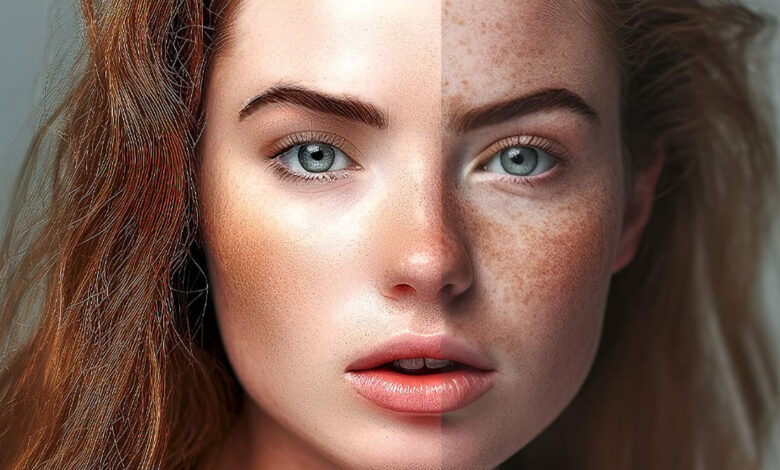
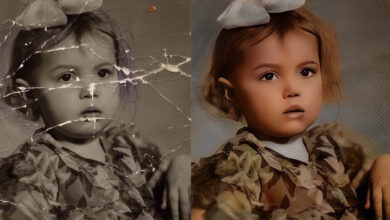
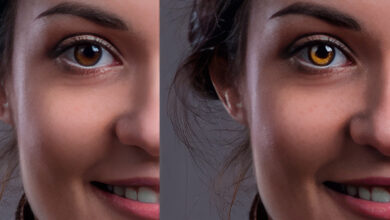
روتوش چهره و پوست صورت یکی از مهارتهای حیاتی در فتوشاپ است که به بهبود و زیباسازی تصاویر پرتره کمک شایانی میکند. با استفاده از تکنیکهای حرفهای، میتوانید عیوب کوچک را حذف کرده و جلوهای طبیعی و دلنشین به چهره بدهید. این تکنیک در عکاسی، تبلیغات و رسانههای اجتماعی نقش بسیار مهمی دارد.
چگونگی استفاده از ابزارهای روتوش در فتوشاپ
برای دستیابی به یک روتوش حرفهای، مراحل زیر را به ترتیب دنبال کنید:
- ایجاد لایه کپی: ابتدا تصویر اصلی را باز کرده و یک کپی از آن ایجاد کنید تا تغییرات به صورت غیرمخرب انجام شود.
- ابزار Healing Brush و Spot Healing Brush: با استفاده از این ابزارها، عیوب کوچک مانند جوشها و لکههای پوستی را حذف کنید.
- ابزار Clone Stamp: جهت کپی کردن بافت سالم پوست و پوشاندن نواحی مشکلدار به کار ببرید.
- Dodge و Burn: این ابزارها به تنظیم نور و سایههای چهره کمک میکنند تا عمق و جزئیات بهبود یابد.
- Adjustment Layers: از لایههای تنظیمی مانند Levels و Curves استفاده کنید تا رنگ و کنتراست به صورت دقیق تنظیم شود.
ابزارها و ترفندهای کلیدی
برخی از ابزارها و ترفندهای کلیدی در روتوش حرفهای چهره و پوست عبارتند از:
- لایههای ماسک: استفاده از ماسکهای لایه به شما امکان ویرایش غیرمخرب را میدهد و در صورت نیاز تغییرات را به راحتی بازگردانید.
- تنظیم رنگ پوست: با استفاده از ابزارهای Adjustment Layers، میتوانید رنگ پوست را به گونهای تنظیم کنید که طبیعی و یکپارچه به نظر برسد.
- اصلاح بافت: ابزارهای Blur و Smudge به شما کمک میکنند تا بافت پوست را بهبود داده و خطوط ناخواسته را نرم کنید.
- تمرکز بر جزئیات: با زوم و استفاده از ابزارهای دقیق، جزئیات چهره مانند چشم، لب و مو را با دقت ویرایش کنید.
مثالهای عملی
مثال اول: روتوش یک پرتره کلاسیک
در این مثال، یک عکس پرتره را با استفاده از ابزارهای فتوشاپ به یک اثر هنری تبدیل میکنیم:
- تصویر را باز کرده و لایه اصلی را کپی کنید.
- با استفاده از Spot Healing Brush و Healing Brush، عیوب کوچک پوست را حذف کنید.
- ابزار Dodge و Burn را برای تنظیم نورپردازی و ایجاد عمق در چهره به کار ببرید.
- تنظیمات نهایی رنگ و کنتراست را با Adjustment Layers انجام دهید تا نتیجه طبیعی و هماهنگ به دست آید.
مثال دوم: روتوش پوست در تصاویر مدرن
در این مثال، به بهبود و روتوش پوست در یک عکس مدرن میپردازیم:
- تصویر مورد نظر را وارد فتوشاپ کرده و یک کپی از لایه آن ایجاد کنید.
- از Clone Stamp برای کپی کردن بخشهای سالم پوست و پوشاندن نواحی مشکلدار استفاده کنید.
- با استفاده از ماسکهای لایه، اصلاحات را به صورت دقیق و غیرمستقیم اعمال کنید.
- ابزارهای Dodge و Burn را به کار ببرید تا بافت و سایههای طبیعی پوست تقویت شود و تنظیمات نهایی رنگ با Curves و Levels انجام گیرد.
نتیجهگیری
روتوش حرفهای چهره و پوست صورت در فتوشاپ، ابزاری قدرتمند برای بهبود زیبایی و طبیعی کردن تصاویر پرتره است. با استفاده از ابزارهایی مانند Healing Brush، Clone Stamp، Dodge & Burn و Adjustment Layers میتوانید به نتایج فوقالعادهای دست یابید. برای کسب اطلاعات بیشتر و یادگیری تکنیکهای پیشرفته، حتماً به دوره آموزشی فتوشاپ حرفهای در فروشگاه اینترنتی پرند مراجعه کنید.