آموزش تبدیل عکس به پازل در فتوشاپ
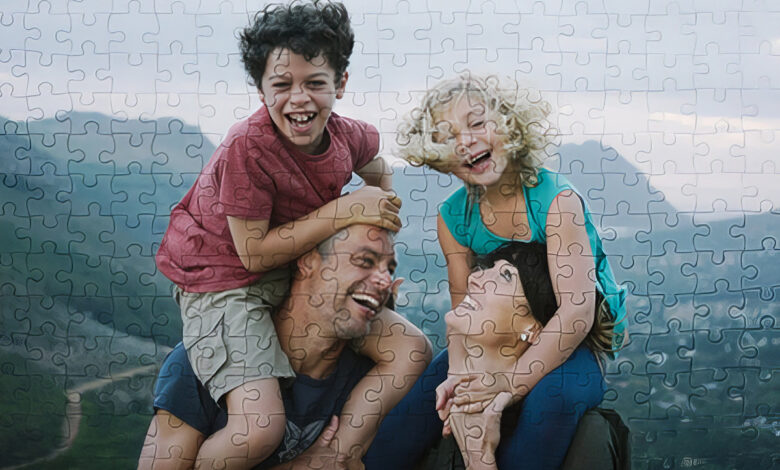
تبدیل عکس به پازل یکی از تکنیکهای خلاقانه و جذاب در فتوشاپ است که میتواند تصاویر شما را به شکلی متفاوت و سرگرمکننده ارائه دهد. این افکت نه تنها به عنوان یک ایده هنری مورد استفاده قرار میگیرد، بلکه در طراحیهای تبلیغاتی و محتوای شبکههای اجتماعی نیز کاربرد فراوانی دارد.
چگونگی استفاده از ابزار برای تبدیل عکس به پازل
برای ایجاد افکت پازل، ابتدا تصویر مورد نظر را در فتوشاپ باز کنید و مراحل زیر را دنبال نمایید:
- ایجاد لایههای کپی: تصویر اصلی را چندین بار کپی کنید تا امکان ویرایش هر بخش به صورت جداگانه فراهم شود.
- تقسیمبندی تصویر: با استفاده از ابزار Crop یا تنظیم راهنماهای (Guides) شبکه، تصویر را به بخشهای مساوی تقسیم کنید.
- استفاده از ابزار Shape: برای ایجاد لبههای پازل، از اشکال هندسی (مثل مستطیل یا چندضلعی) استفاده کنید و هر بخش را به یک قطعه پازل تبدیل کنید.
- اعمال استایلهای لایه: از گزینههای Layer Style مانند Bevel & Emboss و Drop Shadow بهره ببرید تا حس عمق و سهبعدی بودن به قطعات پازل اضافه شود.
ابزارها و ترفندهای کلیدی در تبدیل عکس به پازل
بهرهگیری از ابزارها و ترفندهای مناسب میتواند نتیجه کار شما را به سطحی حرفهای ارتقا دهد. موارد زیر از ابزارها و نکات مهم در این فرایند هستند:
- راهنماها و شبکهها (Guides & Grid): استفاده از راهنماها برای تقسیم دقیق تصویر به قطعات پازل.
- ماسکهای لایه: به کمک ماسک، میتوانید به صورت انتخابی قسمتهای تصویر را نمایش داده یا مخفی کنید و افکت پازل را دقیقتر اعمال نمایید.
- Layer Styles: استفاده از افکتهای Bevel & Emboss و Drop Shadow برای ایجاد حس برجستگی و عمق در هر قطعه.
- تکنیکهای دستی: با ابزار Brush میتوانید لبهها و اتصالات میان قطعات را به صورت دقیق تر و شخصیسازی شده تر طراحی کنید.
مثالهای عملی
مثال اول: ایجاد پازل از یک عکس منظره
- تصویر منظره مورد نظر را باز کنید و آن را چندین بار کپی کنید.
- با استفاده از راهنماهای شبکه، تصویر را به قطعات مساوی تقسیم نمایید.
- از Layer Styles برای افزودن افکتهای برجستگی به هر قطعه استفاده کنید تا حس پازل واقعی ایجاد شود.
مثال دوم: تبدیل عکس پرتره به پازل
- عکس پرتره را باز کرده و ابتدا لایهای از آن بسازید.
- با ابزار Crop و تنظیم راهنماها، تصویر را به قطعات کوچک تقسیم کنید.
- از ماسکهای لایه برای حذف بخشهای اضافی و تمرکز بر روی جزئیات چهره استفاده نمایید و افکتهای نوری را به کار ببرید.
نتیجهگیری
تبدیل عکس به پازل در فتوشاپ روشی نوآورانه برای خلق آثار بصری جذاب و متفاوت است. با استفاده از ابزارهای پیشرفته و ترفندهای کاربردی، میتوانید تصاویر معمولی خود را به قطعاتی هنری و سرگرمکننده تبدیل کنید. برای کسب اطلاعات بیشتر و یادگیری تکنیکهای پیشرفته در زمینه فتوشاپ، به دوره آموزشی فتوشاپ حرفهای در فروشگاه اینترنتی پرند مراجعه کنید.