آموزش ادیت ویدیو در فتوشاپ
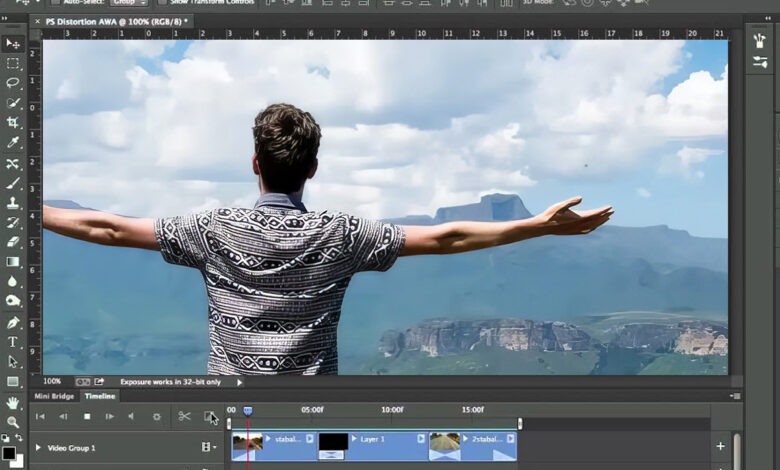
ادیت ویدیو در فتوشاپ امروزه یکی از مهارتهای مهم در دنیای گرافیک و رسانه است. با وجود اینکه فتوشاپ بیشتر به عنوان یک نرمافزار ویرایش تصویر شناخته میشود، قابلیتهای ویدیویی آن به طراحان و ویدیوگرافرها امکان میدهد تا افکتهای جذاب، انیمیشنهای ساده و ترنزیشنهای حرفهای را به پروژههای خود اضافه کنند. این مهارت به شما کمک میکند تا محتواهای بصری خلاقانهتری ارائه دهید.
چگونگی استفاده از ابزار ادیت ویدیو در فتوشاپ
برای شروع ادیت ویدیو در فتوشاپ، مراحل زیر را به ترتیب دنبال کنید:
- فعالسازی پنل Timeline: از منوی Window گزینه Timeline را فعال کنید تا بتوانید ویدیوها و انیمیشنها را مدیریت کنید.
- وارد کردن ویدیو: ویدیو یا تصاویر مورد نظر خود را به داخل فتوشاپ وارد کنید و آنها را در پنل Timeline قرار دهید.
- تنظیم لایهها: هر ویدیو یا تصویر در یک لایه مجزا قرار میگیرد. با استفاده از این لایهها میتوانید افکتهای مختلف مانند ترنزیشن، تغییر رنگ یا فیلترها را اعمال کنید.
- استفاده از Keyframe: با قرار دادن keyframe ها، میتوانید تغییرات زمانی مانند حرکت، تغییر شفافیت یا افکتهای تصویری را به ویدیو اضافه کنید.
- اعمال تنظیمات: از ابزارهایی مانند Adjustment Layers، فیلترها و ماسکهای لایه برای بهبود کیفیت ویدیو استفاده کنید.
ابزارها و ترفندهای کلیدی
برای دستیابی به نتایج حرفهای در ادیت ویدیو، آشنایی با ابزارها و ترفندهای زیر بسیار مهم است:
- پنل Timeline: مدیریت دقیق ویدیوها و انیمیشنهای شما.
- Keyframe Animation: ایجاد تغییرات زمانی در افکتها، حرکات و تغییرات شفافیت.
- Adjustment Layers: اعمال تغییرات رنگی و نوری بدون از دست دادن دادههای اصلی ویدیو.
- فیلترهای ویدیویی: استفاده از فیلترهایی مانند Gaussian Blur یا Color Correction برای بهبود جلوه بصری ویدیو.
- ماسکهای لایه: ایجاد افکتهای ترکیبی دقیق و حذف بخشهای ناخواسته از ویدیو.
مثالهای عملی
مثال اول: ایجاد اسلایدشو با استفاده از تصاویر
در این مثال، تصاویر مختلف را به صورت یک اسلایدشو انیمیشنی درآورید:
- تصاویر را به ترتیب دلخواه وارد کنید و هر تصویر را در یک لایه جداگانه قرار دهید.
- با استفاده از پنل Timeline، keyframe های ورود و خروج تصاویر را تنظیم کنید.
- ترنزیشنهای نرم بین تصاویر ایجاد کنید تا تغییرات طبیعی به نظر برسد.
مثال دوم: افزودن ترنزیشن و افکت به یک کلیپ ویدیویی
در این مثال، یک کلیپ ویدیویی را ویرایش کرده و افکتهای ویژه به آن اضافه کنید:
- ویدیو را وارد فتوشاپ کرده و در پنل Timeline قرار دهید.
- با استفاده از Adjustment Layers، رنگ و نور کلیپ را بهبود دهید.
- ترنزیشنهای جذاب با استفاده از keyframe ها و ماسکهای لایه ایجاد کنید تا تغییرات بصری به شکل حرفهای انجام شود.
نتیجهگیری
ادیت ویدیو در فتوشاپ یک مهارت کاربردی و جذاب است که به شما امکان میدهد تا محتوای بصری خلاقانهای ایجاد کنید. با استفاده از ابزارهایی مانند Timeline، Keyframe Animation و Adjustment Layers میتوانید به راحتی افکتهای حرفهای را در ویدیوهای خود پیادهسازی کنید. برای کسب اطلاعات بیشتر و یادگیری تکنیکهای پیشرفته، حتما به دوره آموزشی فتوشاپ حرفهای در فروشگاه اینترنتی پرند مراجعه کنید.